🚀 File-Rocket 4.0
- 15
- 0
- 1
新一代轻量级、高性能的异地大文件传输工具
前段时间我开源了我的File-Rocket项目,并且录制了AMD64平台的部署教程,反响还不错。于是这次我给这个项目添加了P2P直连的传输模式和服务器存储的传输模式(但是在体验网址未开放服务器存储模式,因为服务器的硬盘空间不足以多人上传文件,如果个人部署可以尝试使用这个功能)
体验链接:File-Rocket - 极速文件传输
备用链接:File-Rocket - 极速文件传输
开源链接:Lihu-PR/File-Rocket: 新一代轻量级高性能异地大文件传输工具
© 2025 File-Rocket • Designed for Speed
✨ 核心特性
🎯 三种传输模式,灵活选择
⚡ 内存流式传输
端到端直连,服务器仅做中继,不存储任何文件
双方需同时在线,速度快,仅受带宽限制
支持超大文件,内存占用极低
💾 服务器存储中转
文件暂存服务器(1小时/24小时/下载后删除 可选)
支持异步下载,接收方可随时下载
完整的管理员文件管理功能
🔗 P2P 直连传输
点对点 WebRTC 连接,无需服务器中转数据
自动 NAT 类型检测(NAT0/1/2/3/4)
显示连接成功率预测和等待时间,速度最快
🔐 强大的管理员系统

隐藏式入口:首页版权文字点击 4 次触发
密码保护:默认密码
7428(首次登录后请修改)功能配置:动态开启/关闭传输模式
文件管理:查看存储文件、磁盘空间、一键清理
系统统计:活跃会话、今日传输、文件数量
安全设置:修改管理员密码、Token 会话管理
🌐 全平台支持
📱 响应式设计:Glassmorphism UI,完美适配手机、平板和电脑
🔄 智能断连检测:精准监测传输状态,异常断开秒级响应
🌍 跨架构支持:ARM64 (OpenWrt/树莓派) 和 AMD64 (PC/服务器)
🎯 极低占用:内存占用极低,适合路由器等低功耗设备全天候运行
🛡️ 安全可靠:SHA-256 文件完整性校验、速率限制、自动清理
📦 部署指南 (Docker)
我们强烈推荐直接使用 Docker 部署,这是最快、最稳定的方式。
Docker 安装及配置教程:哩虎的技术博客 - Docker 安装及配置
1️⃣ 快速启动(推荐)
根据您的设备类型选择命令:
🏠 ARM64 设备(OpenWrt / 树莓派 / 电视盒子)
docker run -d --name file-rocket --restart unless-stopped -p 3000:3000 --memory=128m --cpus=0.3 lihupr/file-rocket:arm64
视频教程制作中...
💻 AMD64 设备(Windows / Linux PC / 云服务器)
docker run -d --name file-rocket --restart unless-stopped -p 3000:3000 lihupr/file-rocket:latest
视频教程:AMD64 平台部署视频教程
访问地址:打开浏览器访问
http://设备IP:3000
2️⃣ 自行构建镜像(高级)
如果您需要修改源码或自行编译,请按以下步骤操作。
⚠️ 编译前必读:网络问题解决
由于国内网络环境,构建时可能会拉取基础镜像失败。请务必先手动拉取基础镜像到本地:
对于 ARM64(构建给 OpenWrt/树莓派用):
docker pull --platform linux/arm64 node:18-alpine对于 AMD64(构建给 PC/服务器用):
docker pull --platform linux/amd64 node:18-alpine🛠️ 构建步骤
构建 ARM64 镜像:
# 1. 确保已拉取基础镜像(见上一步)
# 2. 执行构建命令
docker build --platform linux/arm64 --no-cache -t file-rocket:arm64 .

# 3. 导出为文件(方便传输到路由器)
docker save -o file-rocket-arm64.tar file-rocket:arm64
构建 AMD64 镜像:
# 1. 确保已拉取基础镜像
# 2. 执行构建命令
docker build --platform linux/amd64 --no-cache -t file-rocket:amd64 .

# 3. 导出为文件(可选)
docker save -o file-rocket-amd64.tar file-rocket:amd64
🔧 使用说明
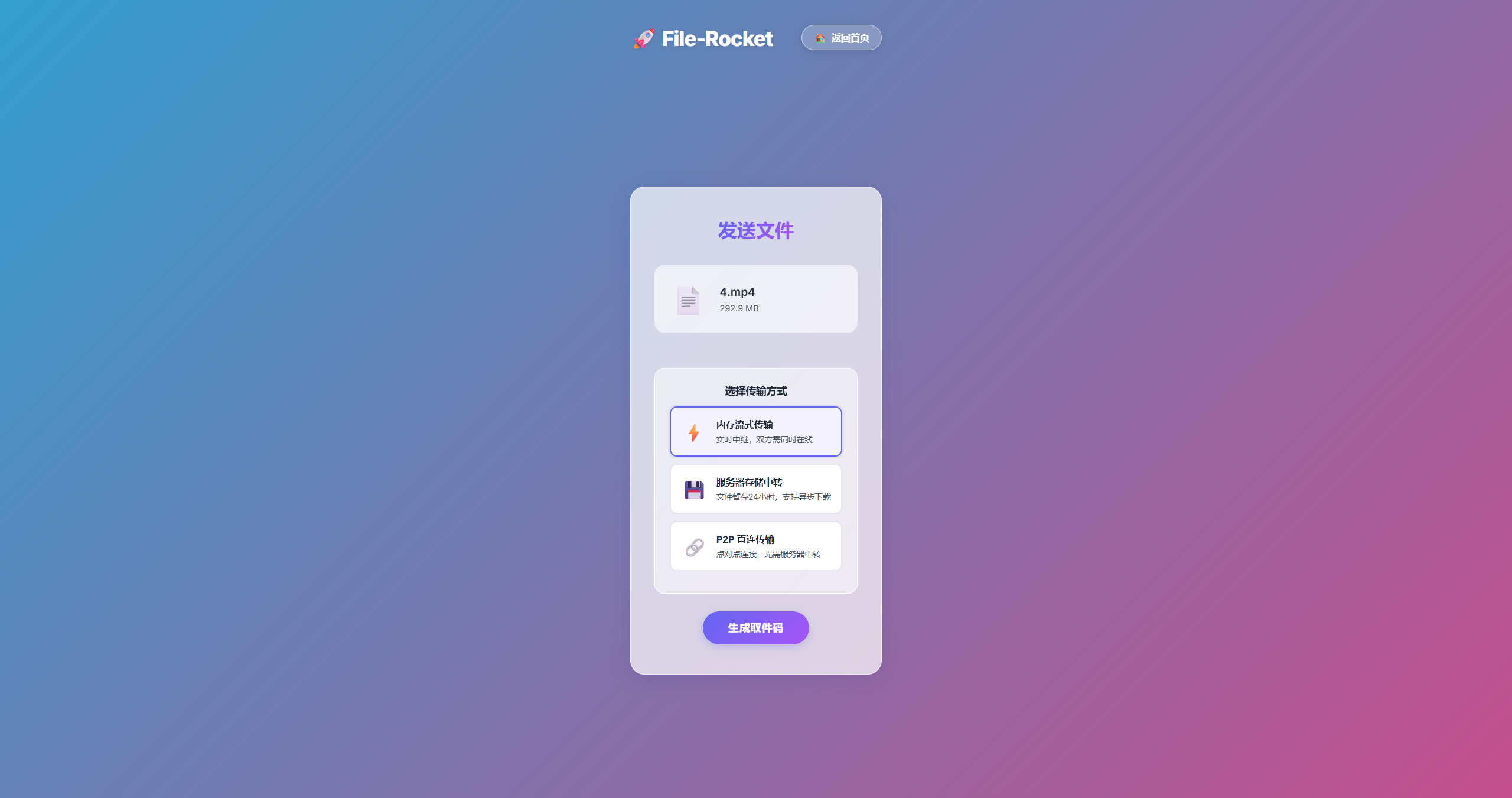
📤 发送文件
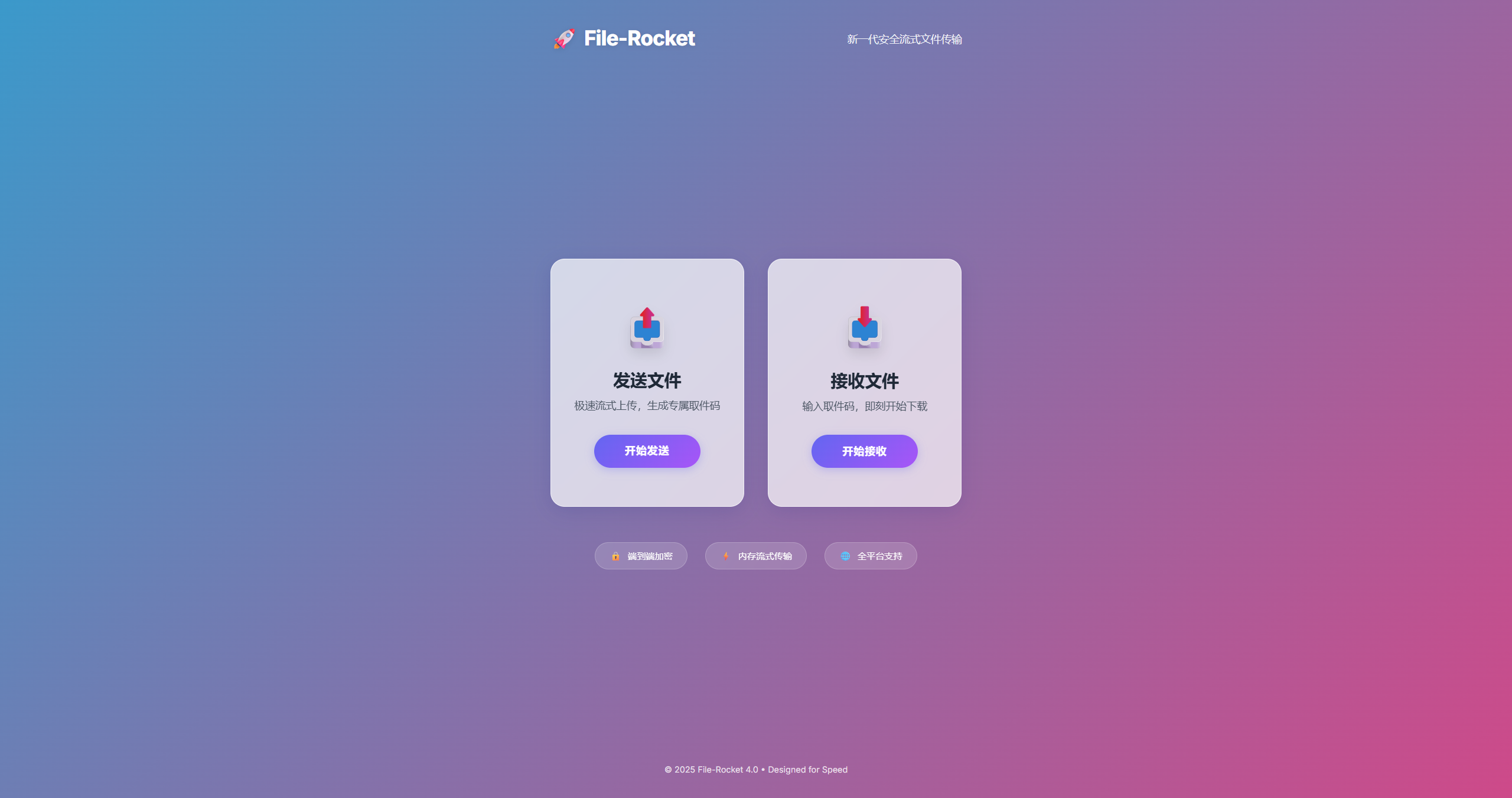
打开首页,点击 "发送文件"
拖拽或选择文件
选择传输方式:
内存流式:双方同时在线,速度快
服务器存储:异步传输,接收方可随时下载
P2P 直连:点对点传输,速度最快
点击 "生成取件码",获得 4 位取件码
将取件码发给接收方,等待连接
📥 接收文件
打开首页,点击 "接收文件"
输入对方提供的 4 位取件码
确认文件信息无误后,点击 "接收文件" 开始下载
🔐 管理员配置
点击页面底部版权文字 4 次 触发登录
输入默认密码:
7428(首次登录后请立即修改)进入管理后台:
功能开关:实时开启/关闭各传输模式
文件管理:查看磁盘空间、存储文件列表、一键清理
文件保留时间:1 小时/24 小时/下载后删除
系统统计:活跃会话、今日传输、存储文件数量
安全设置:修改管理员密码
❓ 常见问题(FAQ)
Q: 文件会保存在服务器上吗?
A: 这取决于您选择的传输模式:
内存流式传输:不保存,数据直接流向接收端
服务器存储:暂存 1-24 小时后自动删除
P2P 直连:不保存,点对点传输
Q: 传输速度有多快?
A: 取决于发送端和接收端两边的上传/下载带宽以及服务器的中继带宽。
内存流式:95%+ 带宽利用率
服务器存储:99%+ 带宽利用率
P2P 直连:理论上最快,无服务器瓶颈
Q: P2P 连接失败怎么办?
A: P2P 成功率由双方 NAT 类型共同决定,查看双端 NAT 类型和成功率:
NAT0(公网 IP):单端成功率 95%,最佳选择
NAT1(全锥型 NAT):单端成功率 90%,建议使用
NAT2(限制型 NAT):单端成功率 75%,可以尝试
NAT3(端口限制型 NAT):单端成功率 50%,谨慎尝试
NAT4(对称型 NAT):单端成功率 20%,建议使用其他模式
实际连接成功率 = min(发送端成功率, 接收端成功率)
如果双方成功率都 ≥90%,则取平均值(上限 95%)
例如:NAT0(95%) + NAT1(90%) = 92.5% 综合成功率
例如:NAT1(90%) + NAT3(50%) = 50% 综合成功率
Q: 如何选择传输模式?
A: 根据文件大小和使用场景:
小文件(<100MB):服务器存储(上传快,随时下载)
中等文件(100MB-1GB):内存流式或 P2P
大文件(>1GB):P2P(如果网络好)或服务器存储
Q: OpenWrt 部署报错 "exec format error"?
A: 您可能部署了 AMD64 的镜像。请确保使用 lihupr/file-rocket:arm64 标签。
Q: 构建时报错 "failed to do request: EOF"?
A: 这是网络问题导致无法拉取基础镜像。请参考上文的 "编译前必读",先使用 docker pull 手动拉取镜像。
Q: 如何清理损坏的文件?
A: 进入管理员面板 → 文件管理 → 点击 "删除所有文件" 按钮。
🔒 安全建议
✅ 首次登录后立即修改默认密码
✅ 使用强密码(至少 12 位,包含字母数字符号)
✅ 生产环境必须使用 HTTPS
✅ 定期检查管理后台统计数据
✅ 定期清理存储文件
✅ 不要将
config.json提交到版本控制✅ 配置防火墙规则限制访问
🛠️ 技术栈
后端:Node.js + Express + Socket.IO
前端:原生 JavaScript + WebRTC
传输:HTTP Stream + WebSocket + DataChannel
存储:文件系统
认证:Token-based
设计:Glassmorphism UI